
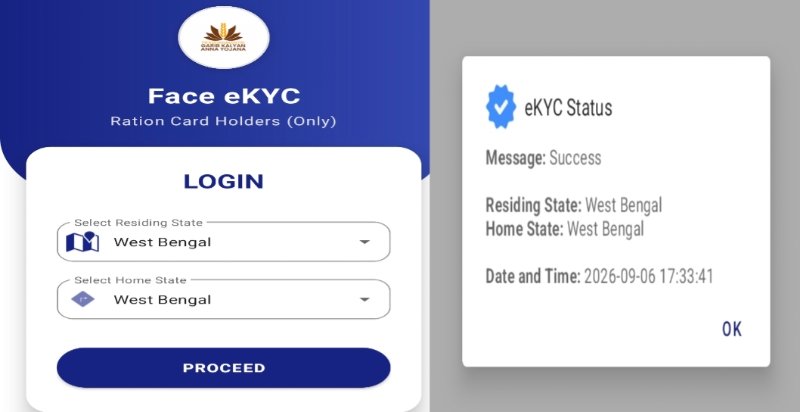

এখন আর রেশন কার্ডের Face e-KYC করার জন্য অফিসে কিংবা কোনো সেন্টারে যাওয়ার প্রয়োজন নেই। হাতে থাকা স্মার্টফোনের মাধ্যমে বাড়িতে বসেই সহজে রেশন কার্ডের Face e-KYC সম্পন্ন করা যাবে। এর জন্য প্রয়োজন হবে একটি স্মার্টফোন এবং নির্দিষ্ট সরকারি মোবাইল অ্যাপ।
তাহলে চলুন জেনে নেওয়া যাক, কীভাবে মোবাইল ফোনের মাধ্যমে অনলাইনে সম্পূর্ণ বিনামূল্যে রেশন কার্ডের Face e-KYC করবেন, কী কী লাগবে Face e-KYC সম্পন্ন করার জন্য।
এর পাশাপাশি, আপনার নিজের রেশন কার্ডে কিংবা পরিবারের অন্যান্য সদস্যদের রেশন কার্ডে আগে থেকেই Face e-KYC সম্পন্ন হয়েছে কিনা, সেটিও অনলাইনে যাচাই করে নিতে পারবেন। কীভাবে নিজের এবং পরিবারের সদস্যদের রেশন কার্ডের Face e-KYC স্ট্যাটাস চেক করবেন, তার সম্পূর্ণ পদ্ধতি জানতে আজকের প্রতিবেদনটি শেষ পর্যন্ত ভালোভাবে পড়ুন।
রেশন কার্ডে Face e-KYC করতে কী কী লাগবে?
রেশন কার্ডের Face e-KYC মোবাইলের মাধ্যমে সম্পন্ন করার আগে কয়েকটি জিনিস হাতের কাছে রাখতে হবে। যেমন—
আরও পড়ুন

১] Mera eKYC App — রেশন কার্ডের Aadhaar-based Face Authentication-এর জন্য প্রয়োজনীয় অ্যাপ।
২] Aadhaar Face RD App — Face Authentication সম্পন্ন করার জন্য।
৩] Aadhaar Card Number — যে রেশন কার্ড সদস্যের e-KYC করা হবে, তাঁর Aadhaar নম্বর প্রয়োজন হবে।
৪] Aadhaar-এর সঙ্গে যুক্ত মোবাইল নম্বর — Aadhaar authentication-এর সময় OTP আসার জন্য Aadhaar-এর সঙ্গে মোবাইল নম্বরটি যুক্ত থাকা প্রয়োজন।
৫] Internet Connection ও Smartphone — অ্যাপ ব্যবহার এবং Face Authentication সম্পন্ন করার জন্য ইন্টারনেট সংযোগসহ Android Smartphone প্রয়োজন হবে।
Ration Card Face e-KYC Online Process: কীভাবে রেশন কার্ডে Face e-KYC করবেন?
আরও পড়ুন

বাড়িতে বসে মোবাইল ফোনের মাধ্যমে রেশন কার্ডের Face e-KYC করার জন্য নিচের ধাপগুলি অনুসরণ করুন –
১) Mera eKYC ও Aadhaar Face RD App Download
সর্বপ্রথম Google Play Store থেকে Mera eKYC এবং Aadhaar Face RD মোবাইল অ্যাপ দুটি ডাউনলোড করে ইনস্টল করে নিন। দুটি অ্যাপের ডাউনলোড লিংক নিচে দেওয়া হয়েছে। সেখানে ক্লিক করে সরাসরি অ্যাপগুলি ডাউনলোড করতে পারবেন।
২) Mera eKYC App খুলুন
এরপর আপনার মোবাইলে Mera eKYC App খুলুন। প্রথমবার অ্যাপটি চালু করলে প্রয়োজনীয় বিভিন্ন Permission চাইতে পারে। সেগুলিতে Allow করে দিন।
৩) রাজ্য নির্বাচন করে Aadhaar দিয়ে Login
এরপর অ্যাপে প্রয়োজন অনুযায়ী রাজ্য (State) নির্বাচন করে পরবর্তী ধাপে এগিয়ে যান। এবার যে ব্যক্তির রেশন কার্ডে Face e-KYC করতে চান অথবা e-KYC Status চেক করতে চান, তাঁর Aadhaar Card Number দিতে হবে। Aadhaar নম্বর দেওয়ার পর প্রয়োজনীয় OTP Verification সম্পন্ন করে অ্যাপে Login করুন।
৪) KYC Status Check করুন
Login করার পর পরবর্তী পেজে সংশ্লিষ্ট রেশন কার্ড সদস্যের বিভিন্ন তথ্য দেখতে পাবেন। সেখানে KYC Status দেখতে হবে। যদি KYC Status-এ “Y” দেখা যায়, তাহলে ওই সদস্যের e-KYC আগে থেকেই সম্পন্ন হয়েছে বলে বোঝা যাবে। আর যদি “N” অথবা Status ফাঁকা থাকে, তাহলে e-KYC সম্পন্ন হয়নি—সেক্ষেত্রে Face e-KYC করার জন্য পরবর্তী ধাপে এগিয়ে যেতে হবে।
৫) Face e-KYC সম্পন্ন করুন
Face e-KYC করার জন্য “Face e-KYC” অপশনে ক্লিক করুন। এরপর যে রেশন কার্ড সদস্যের e-KYC করা হচ্ছে, তাঁকে মোবাইলের ক্যামেরার সামনে সঠিকভাবে মুখ রাখতে হবে। অ্যাপের নির্দেশনা অনুযায়ী Face Authentication-এর প্রক্রিয়াটি সম্পন্ন করুন। সফলভাবে Face Authentication সম্পন্ন হলে রেশন কার্ডের Face e-KYC প্রক্রিয়াটি সম্পন্ন হবে।
Ration Card Face E-KYC Mera KYC App Download Link:- Download Now
Aadhaar Face Rd App Download Link:- Download Now
প্রিমিয়াম PVC কার্ড অর্ডার করুন
ওয়াটারপ্রুফ • টেকসই • ফাস্ট ডেলিভারি
💬 WhatsApp এ ক্লিক করুন